Cartel 3la Android
Télécharger l'application
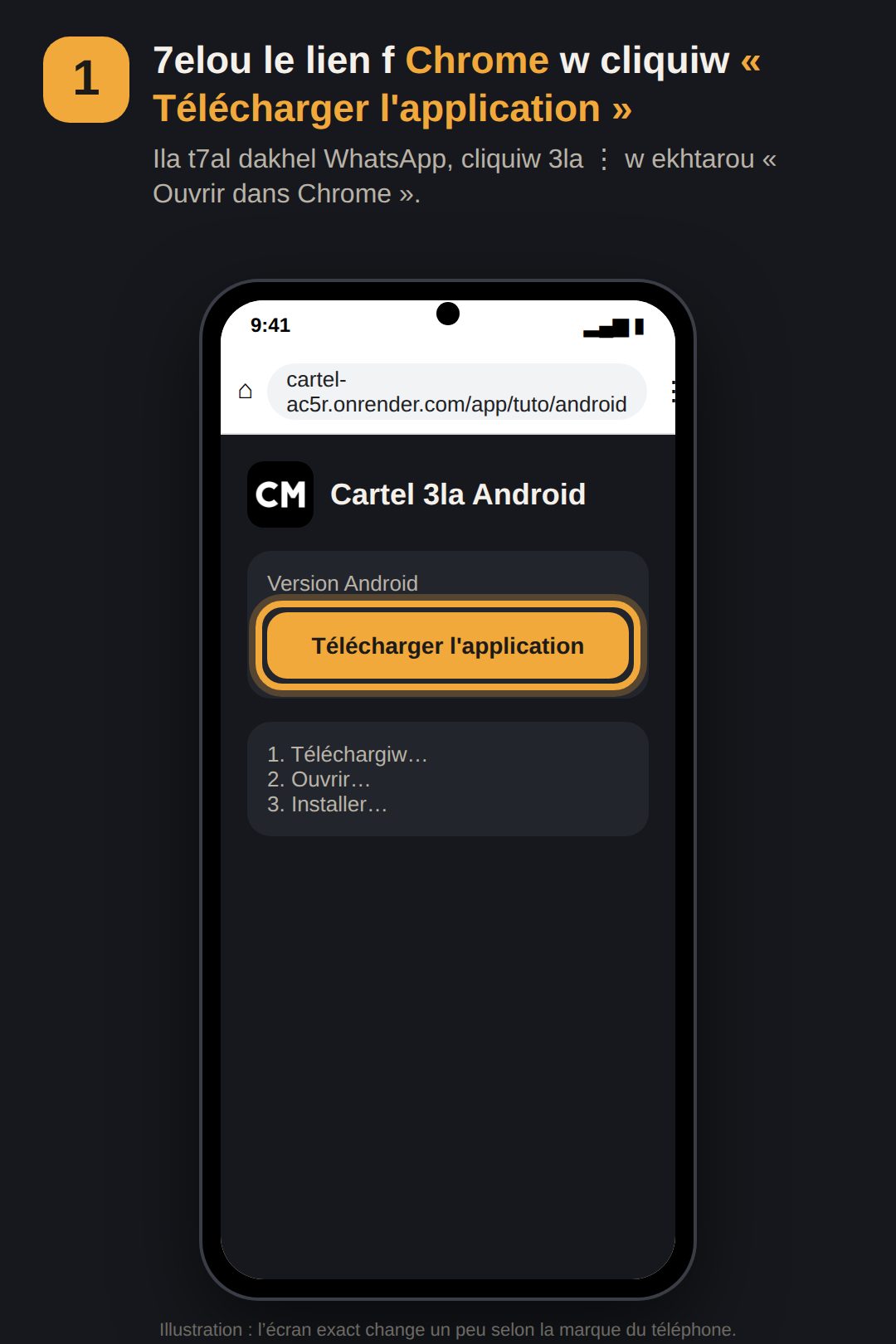
Fichier APK (75 Mo). Lazem Chrome : ila had la page t7allet dakhel WhatsApp, cliquiw 3la ⋮ w ekhtarou « Ouvrir dans Chrome ».
- Cliquiw « Télécharger l'application » (le bouton lfouq).
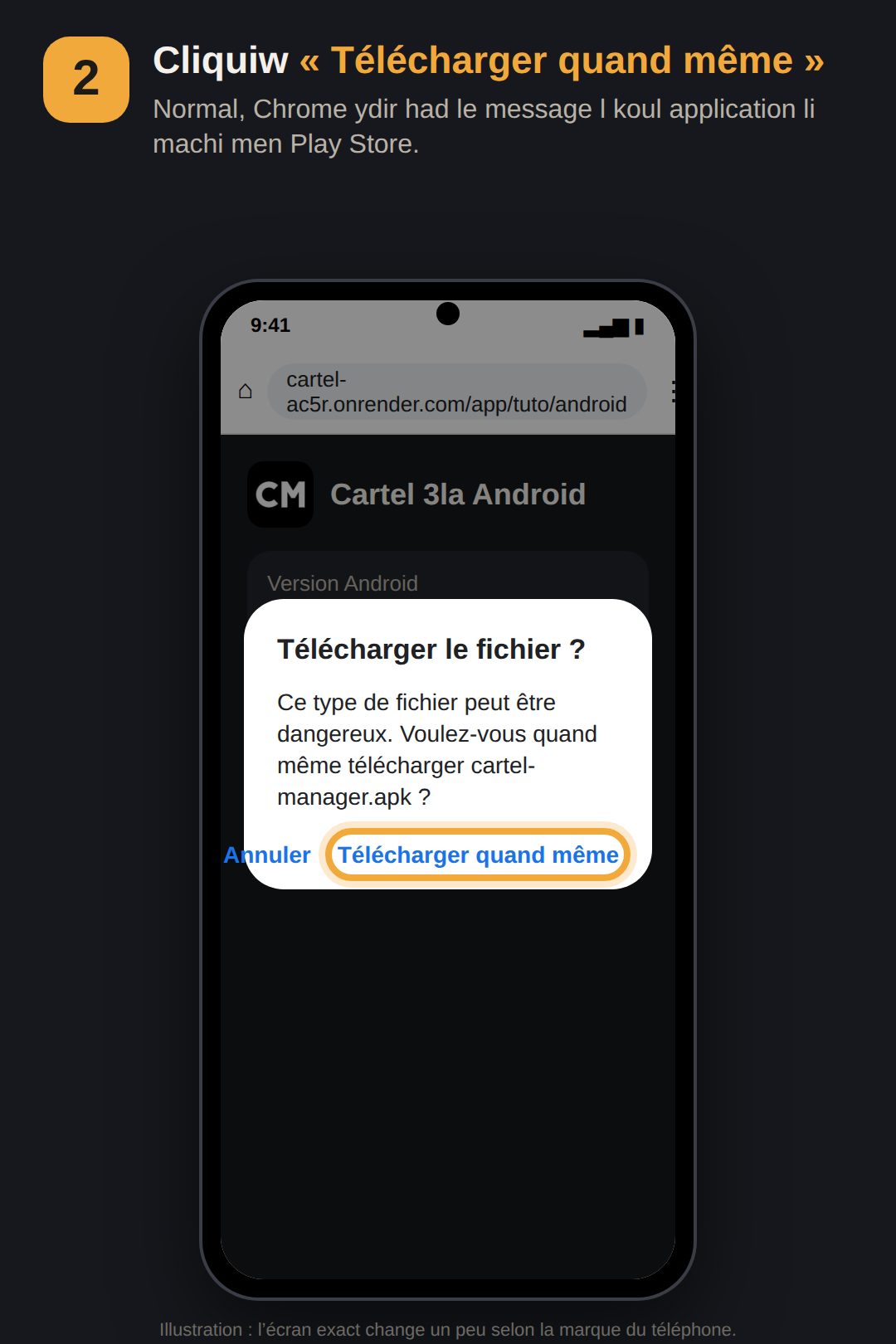
- Chrome ysa9si : cliquiw « Télécharger quand même ».
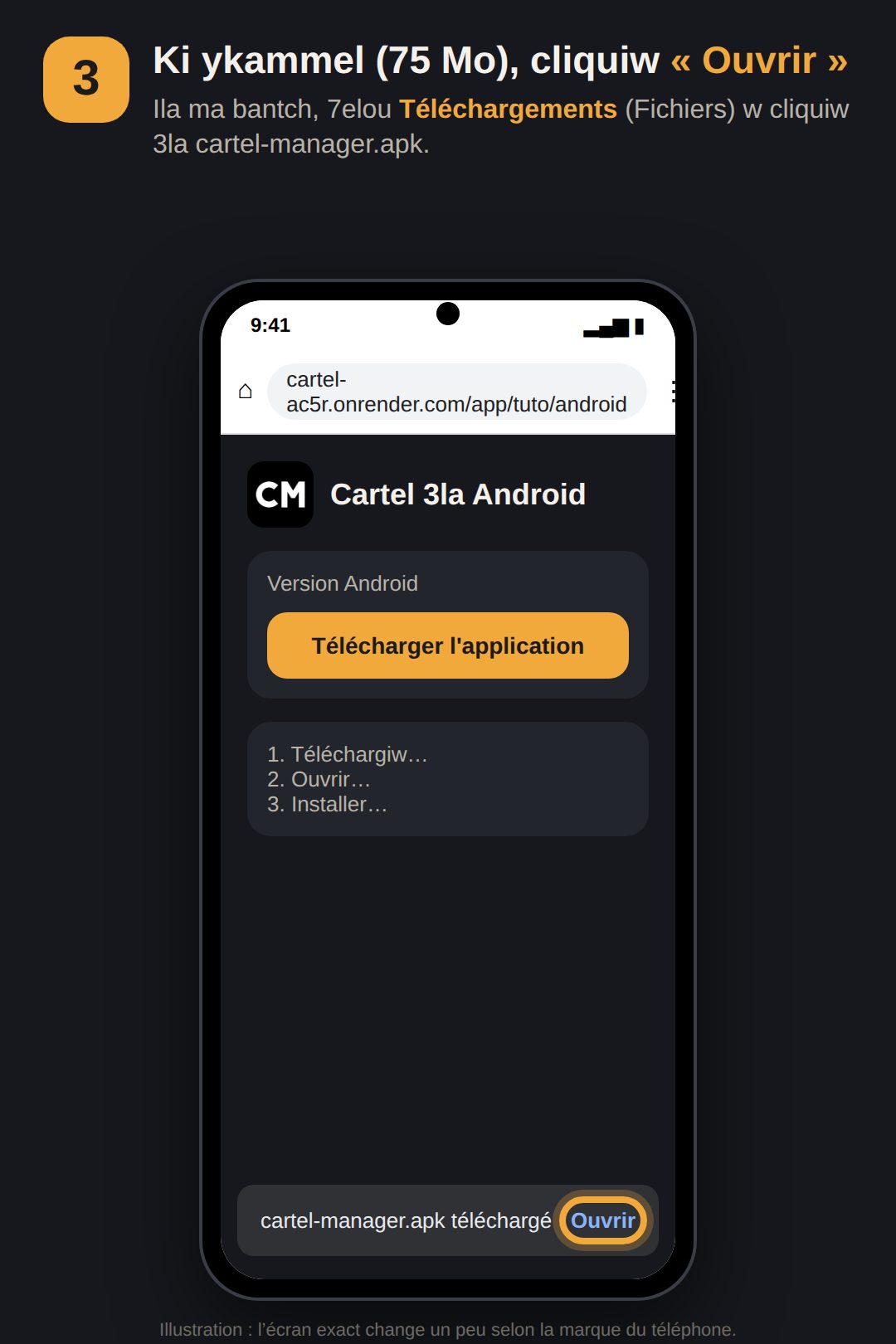
- Ki ykammel, cliquiw « Ouvrir » (wela 7elou Téléchargements).
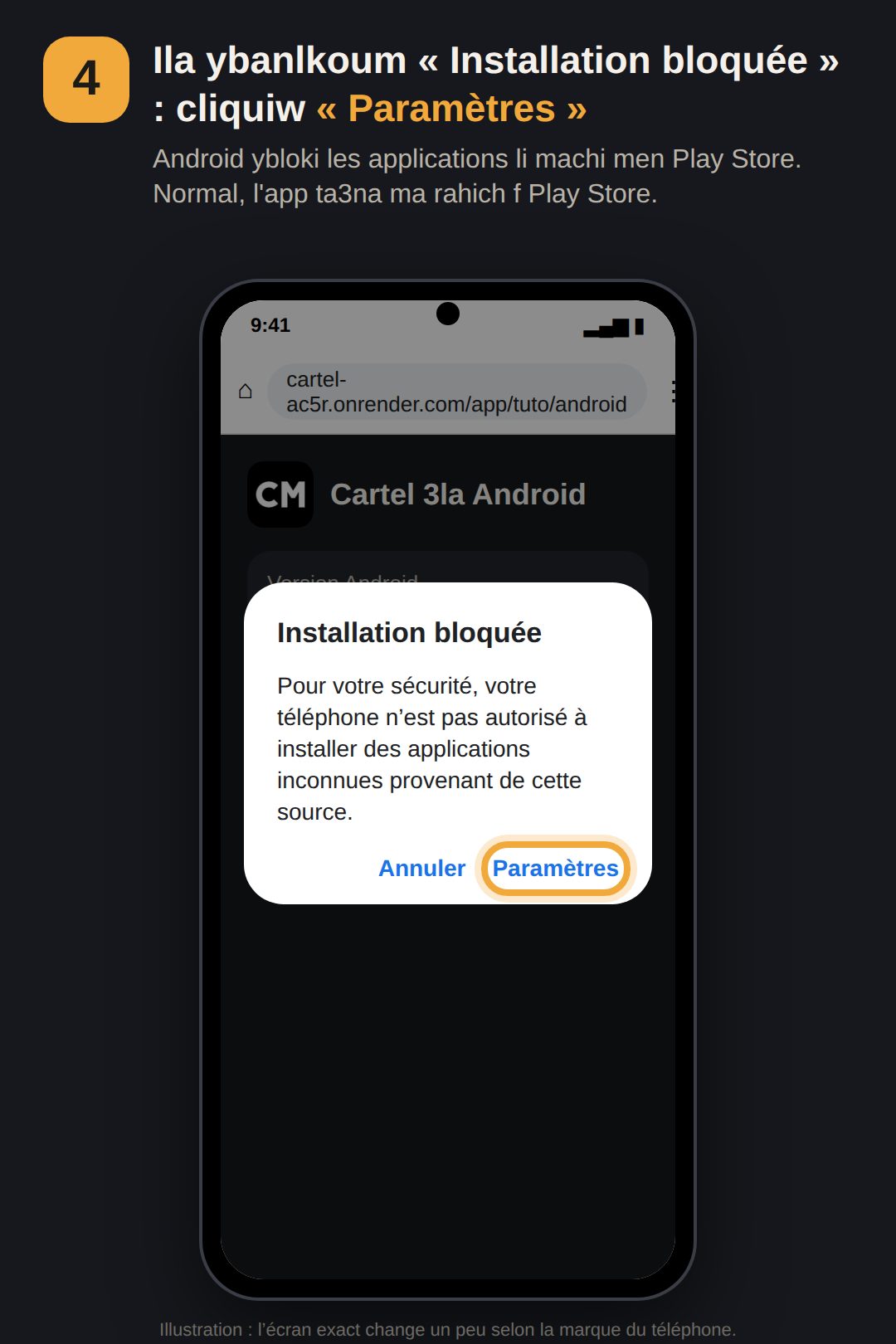
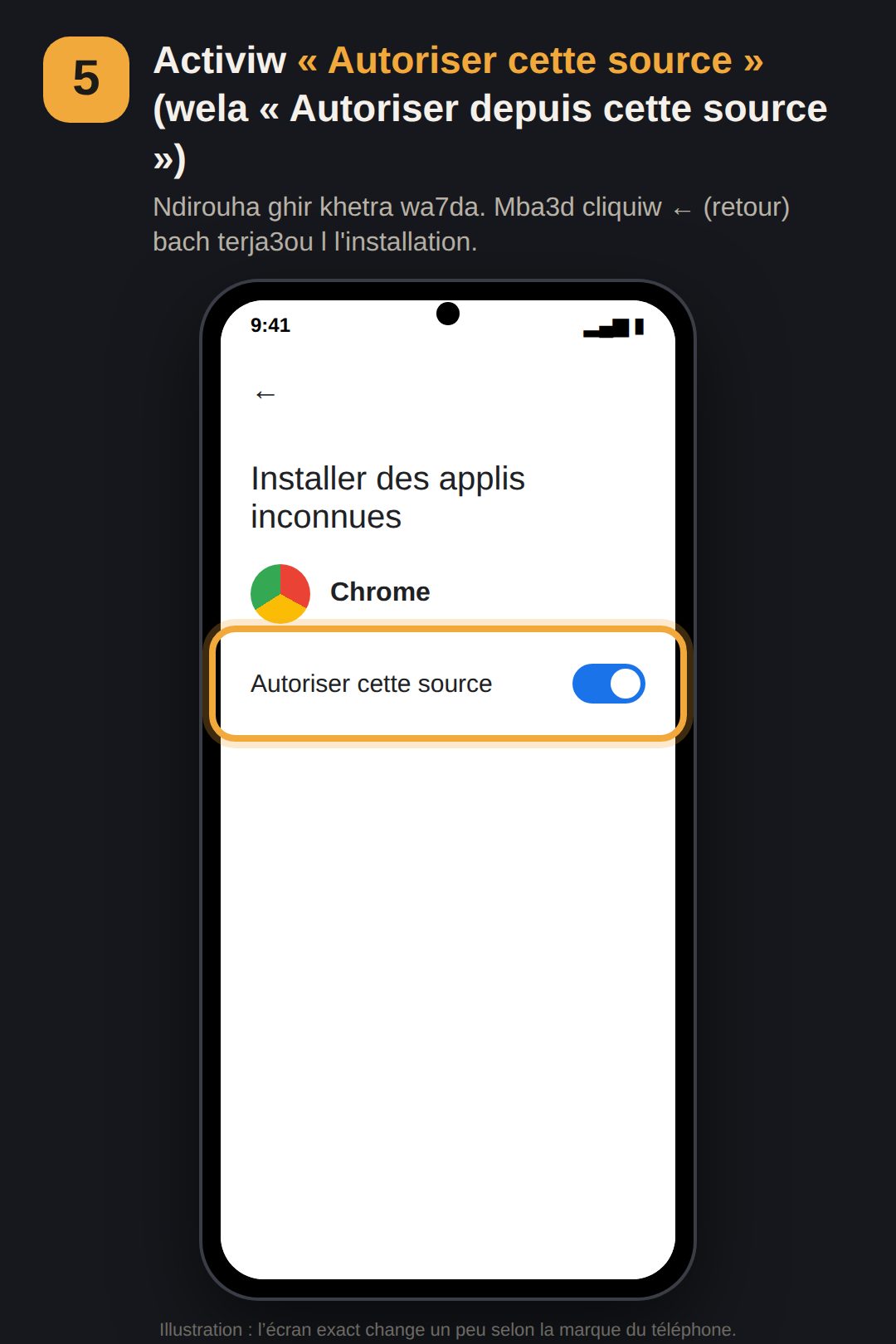
- Ila ybanlkoum « Installation bloquée » : cliquiw « Paramètres », activiw « Autoriser cette source », w cliquiw ← bach terja3ou.
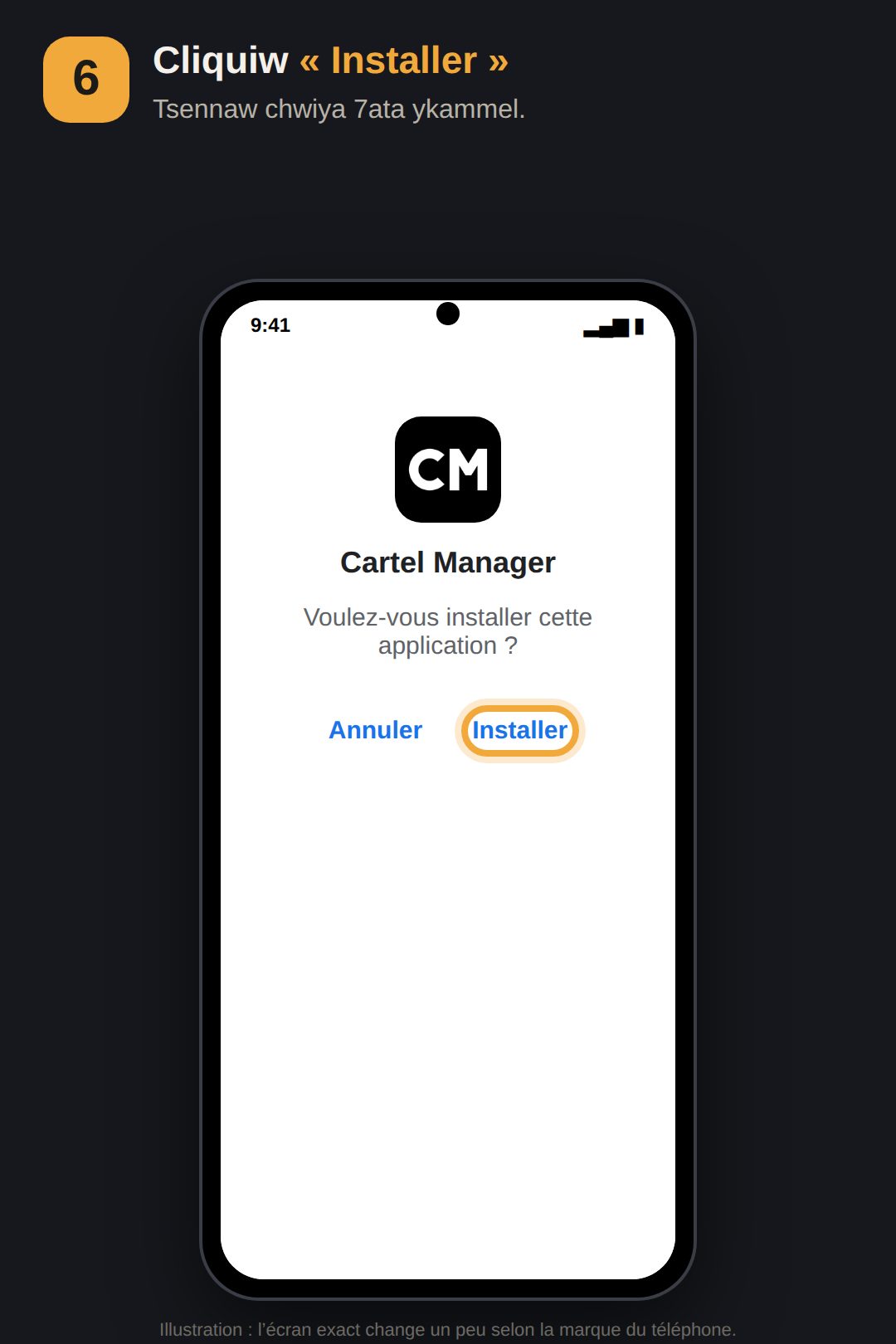
- Cliquiw « Installer ».
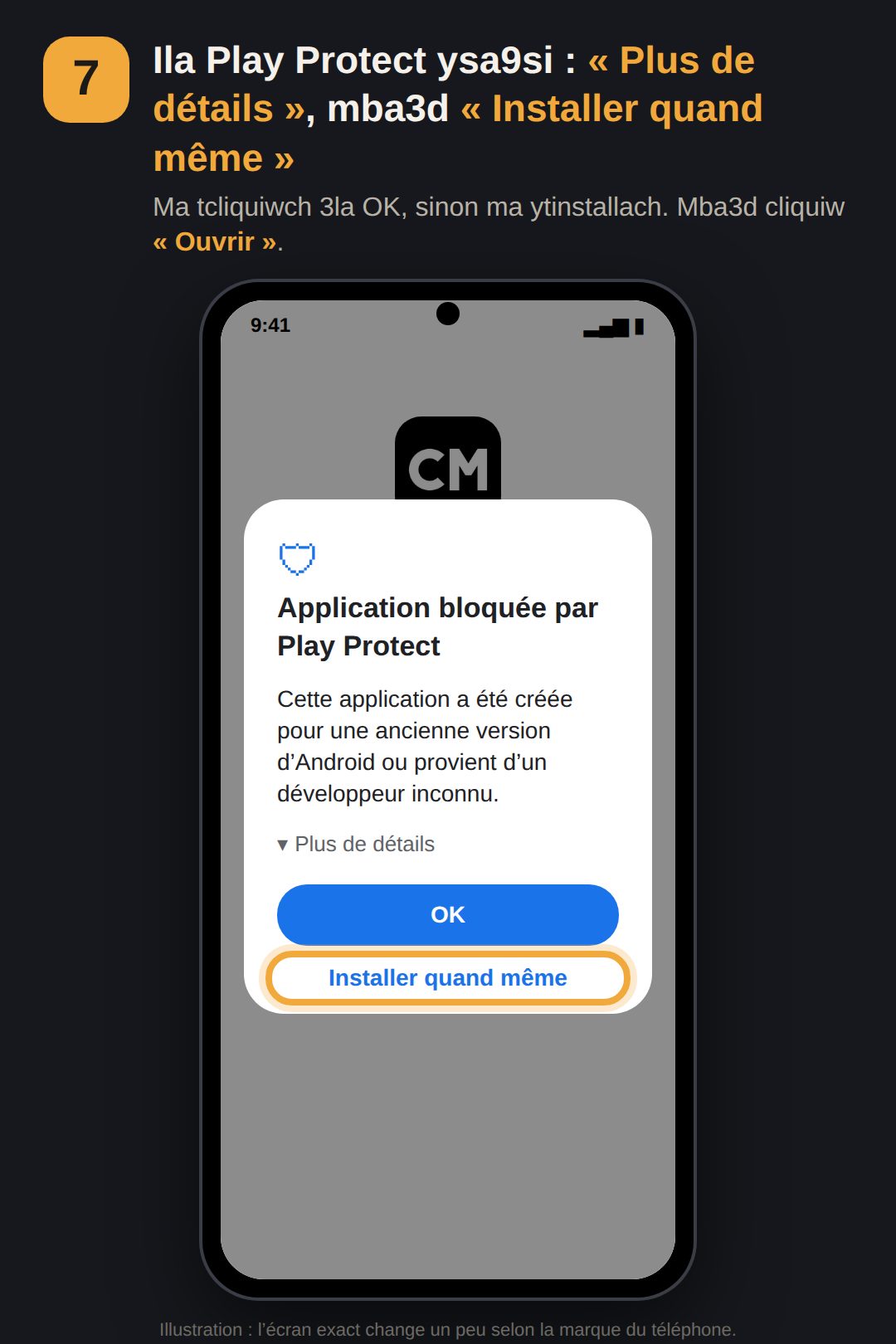
- Ila Play Protect ysa9si : « Plus de détails » mba3d « Installer quand même » (machi OK). Mba3d « Ouvrir ».
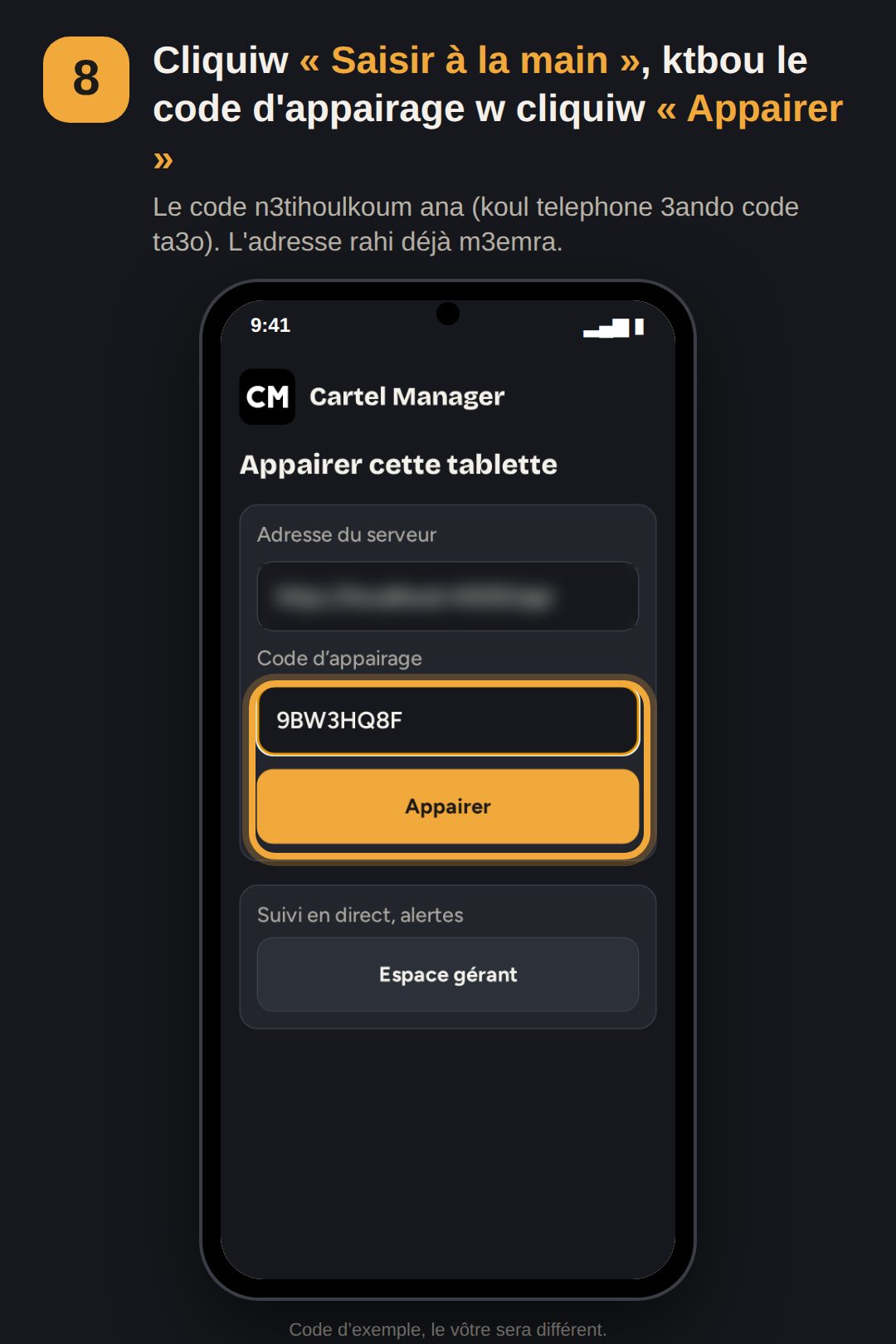
- Cliquiw « Saisir à la main », ktbou le code d'appairage li ya3tihoulkoum le gérant w cliquiw « Appairer ».
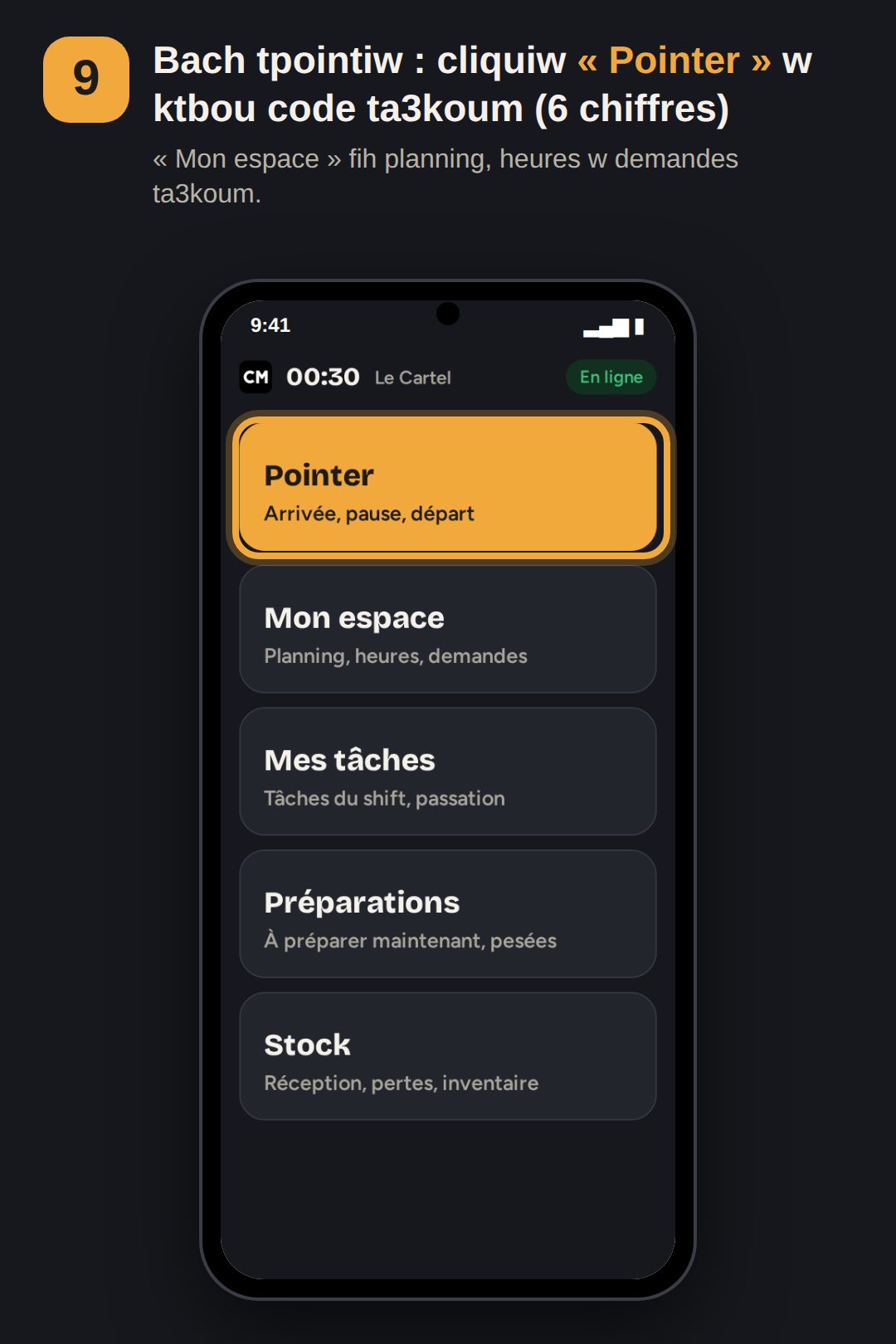
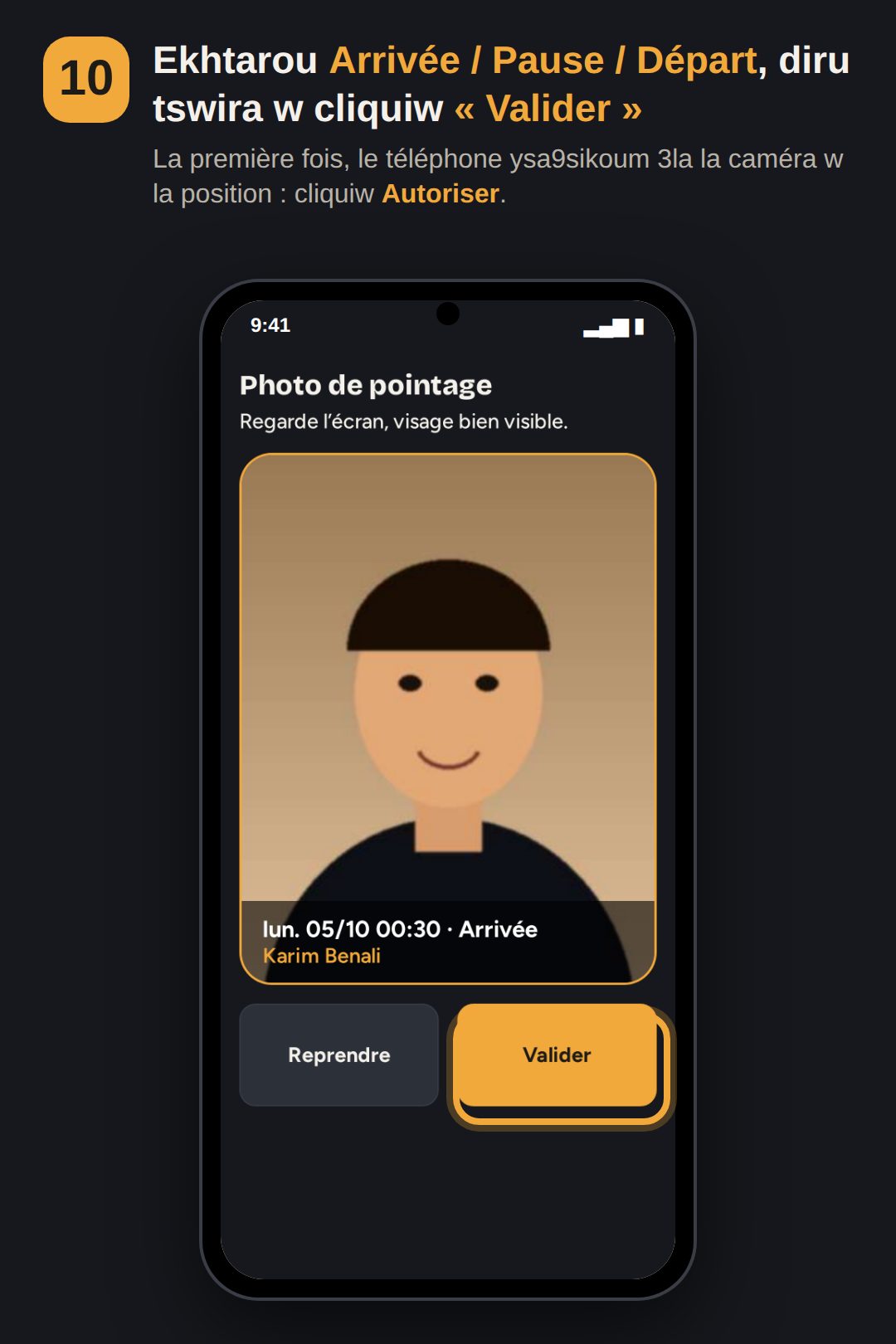
- Bach tpointiw : Pointer, code ta3koum (6 chiffres), Arrivée / Pause / Départ, tswira, Valider. Cliquiw Autoriser l la caméra w la position.
Version jdida : 3awdou téléchargiw w installiw men nefs le lien. L'app tb9a appairée.
Autoriser les applications hors Play Store
Ila ma banch le message « Installation bloquée », wela cliquitou Annuler, activiwha men les Paramètres :
- Samsung : Paramètres › Applications › ⋮ (lfouq) › Accès spécial › Installer applis inconnues › Chrome › Autoriser.
- Xiaomi / Redmi / Poco : Paramètres › Applications › Autorisations › Installer des applis inconnues › Chrome › Autoriser.
- Oppo / Realme / Vivo : Paramètres › Sécurité (wela Confidentialité) › Installer des applis inconnues › Chrome › Autoriser.
- Huawei / Honor : Paramètres › Sécurité › Plus de paramètres › Installer des applications de sources externes › Chrome › Autoriser.
- Android 7 wela 9dim : Paramètres › Sécurité › activiw Sources inconnues.
Ila télechargitou men Fichiers / Téléchargements, autorisiw « Fichiers » blast Chrome. Lmelli tkammlou, tnajmou tnahiw l'autorisation, l'app tb9a.